Saiba o que cada comando faz.
Encontre a ação, confira o efeito e abra a página de Telas.
Tente outro termo ou limpe os filtros. Se precisar, fale com o suporte.
01MonitorarOnde ficam os comandos da TV?
Em Telas, as ações mais usadas são Visualizar, Giro e Editar. Abra Mais ações para os comandos adicionais na lista do computador. Em telas menores, a disposição pode variar.
Algumas opções dependem de licença ativa, vínculo com aparelho e versão do aplicativo. A disponibilidade do botão não confirma que um comando já foi executado no aparelho.
Abrir Telas02MonitorarVisualizar a programação
Visualizar abre uma prévia do player no painel. Use para conferir conteúdos e programação.
Essa prévia não é uma transmissão ao vivo da tela física. Para verificar uma imagem enviada pelo aparelho, use Capturar tela.
Ver TVs03MonitorarCapturar uma imagem do aparelho
Abra Mais ações → Capturar tela. O painel solicita uma captura ao dispositivo.
O aparelho precisa se comunicar com o sistema e atender ao comando. Aguarde a resposta; uma solicitação sem retorno não comprova o que está sendo exibido na TV.
Abrir Telas04OrganizarGiro Virtual de Tela
Use Giro para escolher remotamente a orientação: 0°, 90°, 180° ou 270°, conforme as opções do painel.
O recurso muda a orientação de exibição no aplicativo. Não cria artes, não adapta automaticamente o conteúdo e não gira fisicamente a TV. O aparelho precisa receber e aplicar o comando.
Configurar Giro05OrganizarEditar nome, canal, grupo e alertas
Em Editar, ajuste a identificação, o grupo, o canal individual e os dados de localização. A mesma janela contém as opções de alertas.
O canal individual tem preferência sobre o padrão do grupo, fora dos agendamentos ativos. Salve depois de alterar.
06MonitorarPausar ou reativar uma TV
Use Mais ações → Pausar para desativar a licença dessa TV. O cadastro continua disponível e a licença pode ser usada em outra TV, conforme os limites da conta.
Para reativar, use Ativar. É necessário ter licença disponível. Pausar não equivale a desligar fisicamente o aparelho.
Ver licenças e TVs07Resolver problemasReiniciar o aplicativo
Em Mais ações → Reiniciar App, solicite a reinicialização do aplicativo de reprodução. A exibição pode ser interrompida durante a operação.
Use quando o aplicativo não responder como esperado. O comando depende da comunicação e do suporte do aparelho.
Abrir comandos08Resolver problemasReiniciar o aparelho
Mais ações → Reiniciar aparelho solicita a reinicialização do equipamento Android, quando suportada. É diferente de reiniciar somente o aplicativo.
Isso interrompe temporariamente a exibição. Confira a necessidade e a confirmação antes de enviar o comando.
Abrir comandos09MonitorarAtualizar o aplicativo da TV
Quando o painel indicar atualização disponível, confira a versão e a possibilidade de atualização remota. Algumas versões exigem instalação local no aparelho.
Enviar o comando não significa que a atualização terminou. Verifique a versão após a TV voltar a se comunicar.
Conferir versões10OrganizarVincular ou desvincular um aparelho
Vincular TV associa um aparelho a um cadastro. Use o código exibido no aplicativo.
Desvincular remove a associação com o aparelho. Use ao trocar o equipamento e confira a confirmação antes de prosseguir. Desvincular e excluir o cadastro são operações diferentes.
Conferir vínculos11OrganizarExcluir o cadastro de uma TV
Use Mais ações → Excluir tela somente quando quiser remover o cadastro e confira a confirmação. Para uma interrupção temporária, avalie Pausar; para troca de aparelho, avalie Desvincular.
Ver TVsVeja no painel
Exemplos da conta demonstrativa. Os dados são ilustrativos.
Telas: conexão, licença e ações
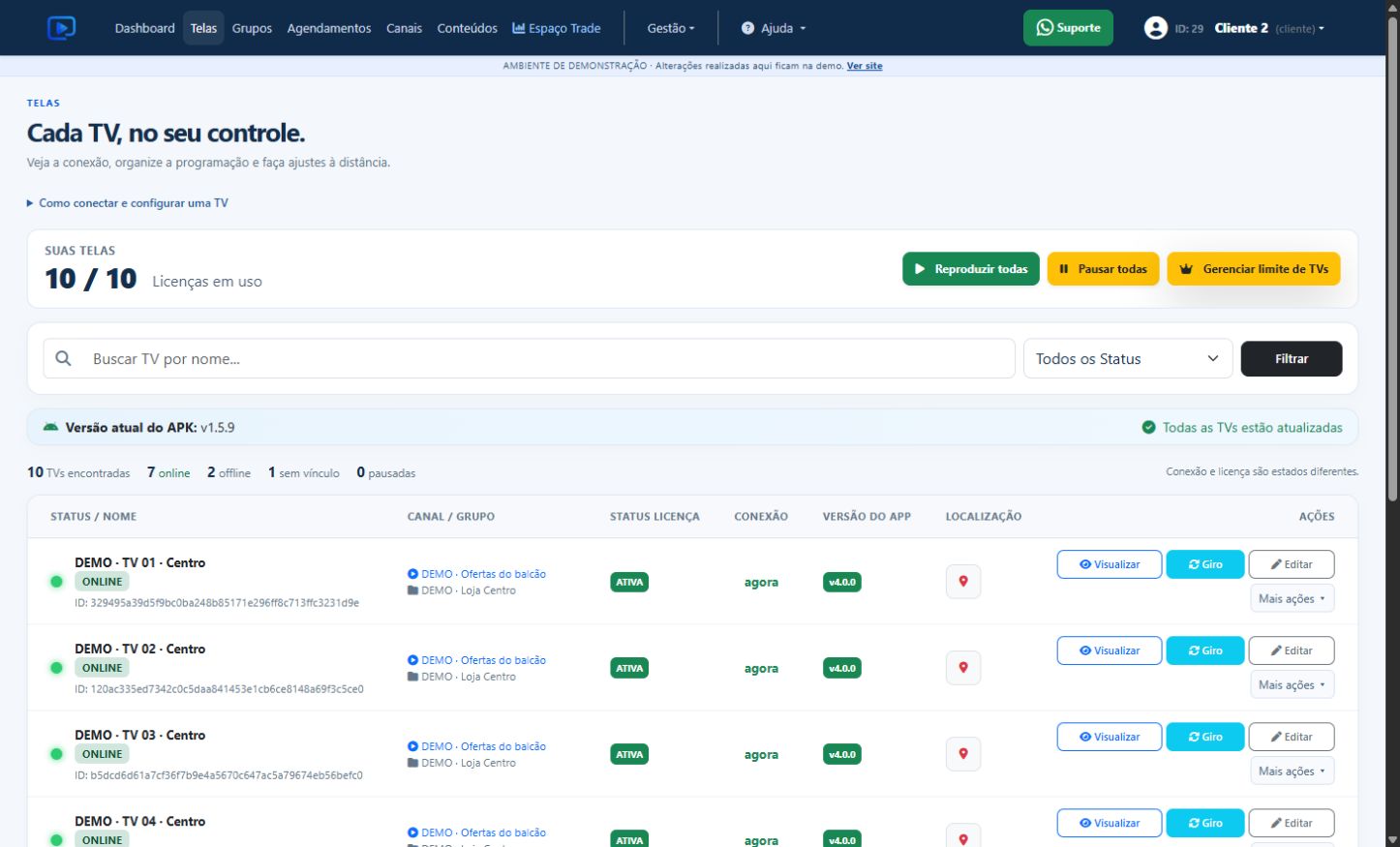 Abra a imagem para ampliar.